
CodingRouter Connect

CodingRouter Connect 是我们的桌面应用,用图形界面给 Claude Code、Codex 和 Gemini CLI 配置接入,不用手改配置文件。登录 CodingRouter 账户后,选令牌、选模型、确认,就配置好了。
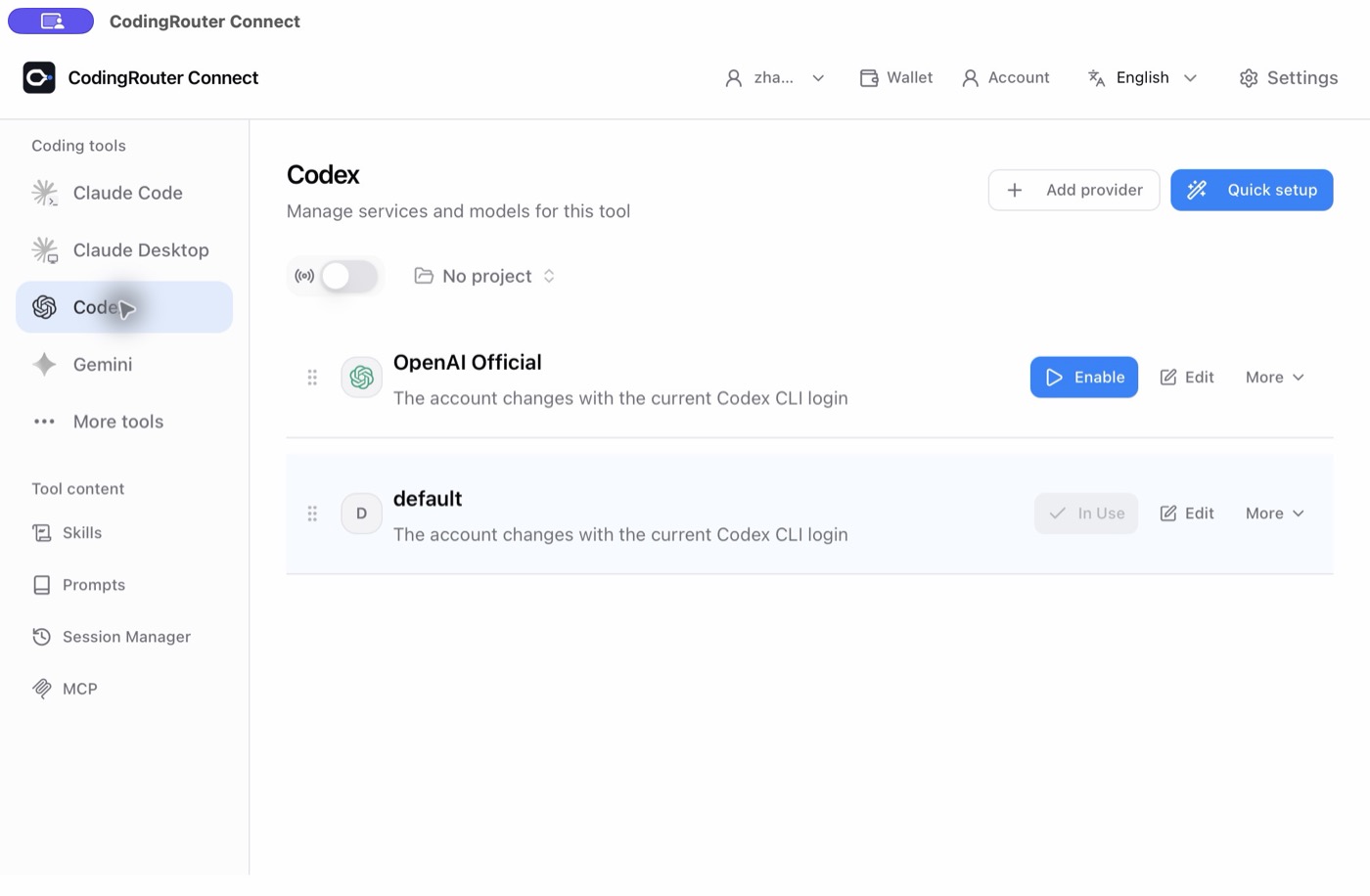
能做什么
| 功能 | 说明 |
|---|---|
| 集中管理工具 | 在一处管理 Claude Code、Claude Desktop、Codex 和 Gemini 的服务商 |
| 快速配置 | Claude Code、Codex、Gemini 选择令牌和允许的模型,预览后确认接入 |
| 修改可恢复 | 应用前列出将被替换的配置,之后可以从保存的备份恢复 |
| 其他服务商 | 仍可通过「添加供应商」接入其他服务 |
Connect 只管理连接配置,不包含 Claude Code、Codex 这些工具本身,请先安装要用的工具。
下载
到 Connect 下载中心 下载最新版,页面上有各安装包的 SHA-256 校验值。
| 系统 | 要求 | 安装包 |
|---|---|---|
| macOS | macOS 12 及以上,Apple Silicon 和 Intel 通用 | DMG(已签名并通过 Apple 公证) |
| Windows | Windows 10 及以上,x64 或 ARM64 | MSI,或免安装的便携 ZIP |
| Linux | x64 或 ARM64,glibc 2.35+、WebKitGTK 4.1(如 Ubuntu 22.04+、Debian 12+) | AppImage、DEB、RPM |
Windows 安装提示
Windows 安装包暂未做代码签名,安装时可能提示「未知发布者」或 SmartScreen 警告。请只从上面的下载中心或 GitHub Releases 下载。选择 x64 还是 ARM64,请在「设置 → 系统 → 系统信息」里核对处理器类型。
使用步骤
- 安装 Connect:macOS 打开 DMG,拖入「应用程序」;Windows 运行对应架构的 MSI,或解压便携 ZIP;Linux 选择匹配的 DEB、RPM 或 AppImage(AppImage 需要加可执行权限)。
- 登录账户:在 Connect 的账户入口登录 CodingRouter,按提示完成双重验证。还没有账户的,先到 CodingRouter 注册。
- 选择工具与模型:在 Claude Code、Codex 或 Gemini 里打开「快速配置」,选择令牌和可用的模型。需要新建令牌时,先确认它的分组、额度和有效期,见 令牌与分组。
- 确认并应用:核对工具、模型、分组和将被替换的配置,确认后应用。
- 需要时恢复:通过「还原工具设置 / 查看备份」检查备份,确认后恢复之前的配置。
注意
- 「已配置」表示配置已经保存,不代表已经发出过请求。配置后在工具里实际对话一次,确认能正常调用。
- 备份里可能含有令牌,请妥善保管,不要发给别人。
和手动配置的关系
Connect 写入的就是各工具自己的配置,效果与手动配置相同。想自己掌控配置文件,或在服务器、CI 这类没有图形界面的环境里使用,按下面的文档手动配置即可:
更新
Connect 会在启动后检查一次新版本,也可以在「关于」里手动检查。有新版本时,点击下载会打开对应的发布页面,由你选择安装包,Connect 不会自动安装。